Jangan Binggung Begini Cara Mudah Mengecilkan File JPG Cobalah Pakai Adobe Photoshop

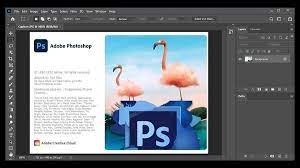
Kalian pasti pernah mengerjakan pekerjaan dihadapkan pada masalah bagaimana cara mengecilkan file JPG dan terkadang tidak bisa menyelesaikannya.
Mengecilkan File dalam kehidupan pekerjaan sehari-hari seringkali diperlukan,dimana kita sering diminta untuk mengunggah file JPG atau JPEG untuk memenuhi suatu persyaratan.
Namun, yang cukup sering jadi hambatan yaitu dalam mengunggah file adalah file yang memiliki ukuran terlalu besar.
Simak berikut kami sajikan cara untuk mengatasi masalah tersebut kalian cukup mengunakan Adobe Photoshop,cek tahapannya.
Selain Microsoft Paint sebagai aplikasi bawaan dari Sistem Operasi Windows,untuk mengecilkan file JPG,Anda bisa menggunakan Adobe Photoshop sebagai aplikasi edit foto terpopuler saat ini.
Adobe Photoshop menjadi salah satu aplikasi unggulan mengedit foto dan membuat desain grafis.
Namun, mayoritas orang yang tidak biasa mengedit foto akan menganggap Adobe Photoshop ini sebagai tool yang terlalu rumit.
Hal itu mengakibatkan aplikasi ini dianggap malah membingungkan untuk mengerjakan hal-hal sepele seperti untuk mengecilkan ukuran file JPG. Tetapi, Adobe Photoshop sebenarnya sangat mudah digunakan untuk mengecilkan file JPG.
Nah, berikut ini adalah cara melakukan kompres foto atau file JPG dengan menggunakan aplikasi Adobe Photoshop, di antaranya yaitu:
a. Pertama,bukalah aplikasi Adobe Photoshop di komputer Anda. Untuk mengecilkan file JPG, Anda bisa memberikan klik pada ikon File >> Open supaya bisa memilih file foto atau gambar yang ingin dikecilkan ukurannya.
b. Selanjutnya, Anda dapat membuka menu File sekali lagi. Namun, kali ini Anda harus menekan klik untuk Export >> Save for Web. Setelah memberikan perintah tersebut, akan muncul pop-up window pada Adobe Photoshop.
c. Kemudian, dalam pop-up window yang telah terbuka tersebut telah terdapat berbagai pengaturan yang sangat kompleks dan terlihat sangat rumit.
Namun, yang perlu Anda perhatikan adalah tiga hal, yaitu:
Quality, Preset, dan Image Size. Ketiga pengaturan tersebut terletak di bagian kanan dari pop up window.
d. Pada saat berada di pop-up window, hal pertama yang perlu dilakukan adalah memastikan Preset yang Anda gunakan adalah “JPG Medium” dengan Quality medium
Kemudian, Anda dapat melakukan pengaturan pada Image Size atau dimensi gambar sesuai dengan keinginan.
Dalam panduan ini, kami melakukan pengurangan dimensi hingga menjadi 1920 x 1282. Setelah itu, lakukan klik pada tombol Save dan simpan di folder yang diinginkan.
Sebelum Anda menyimpan gambar yang ingin dikecilkan, Anda dapat melihat terlebih dahulu estimasi ukuran file yang akan disimpan.
Untuk melihat estimasi ukuran file tersebut, dapat pada deskripsi file yang terletak di bagian kiri bawah dari pop-up window.
Sebagai catatan, panduan ini berdasarkan penggunaan pada Adobe Photoshop CC 2019,sementara, pada versi Photoshop sebelum CC 2015, menu Save for Web dapat dengan mudah ditemukan karena terletak setelah klik pada menu File.
BACA JUGA
KREDIT